GSAK semiautomatisk logning
Hvis man bruger GSAK, er her en vejledning i hvordan et program automatisk kan uploade logninger fra Oregon m.fl.
Forudsætninger
For at kunne benytte denne guide skal du have følgende:
- En af følgende GPS'er: Garmin Colorado, Oregon eller Dakota
- Have installeret de to makroer FieldNotesImportAndLog og RefreshAllGPX2_0
Logning af fundne cacher i Colorado/Oregon ved hjælp af GSAK
Ved hjemkomst. Tænd din GPS. Når menuen er synlig, tilslut GPS med USB kabel til din computer, og den går i PC-mode. Åbn for GSAK. Åbn den database, hvor alle dine fundne cacher ligger i. Kør makroen” FieldNotes Import and Log.gsk” .
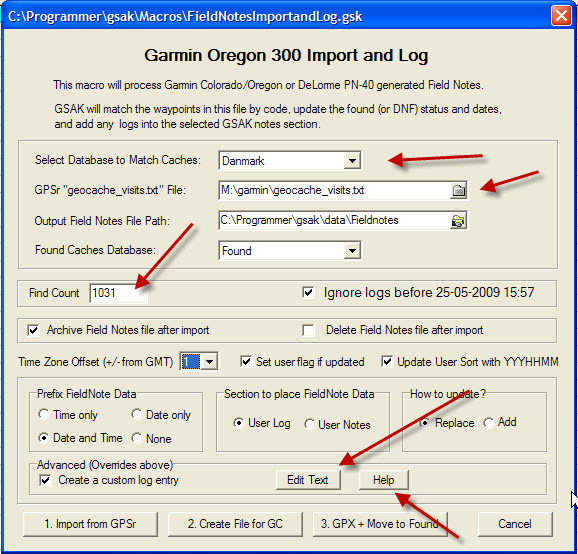
Gennemgå indstillingsmulighederne nøje og rediger teksten til logningerne. Se vejledningen med muligheder:
Se min tekst her:
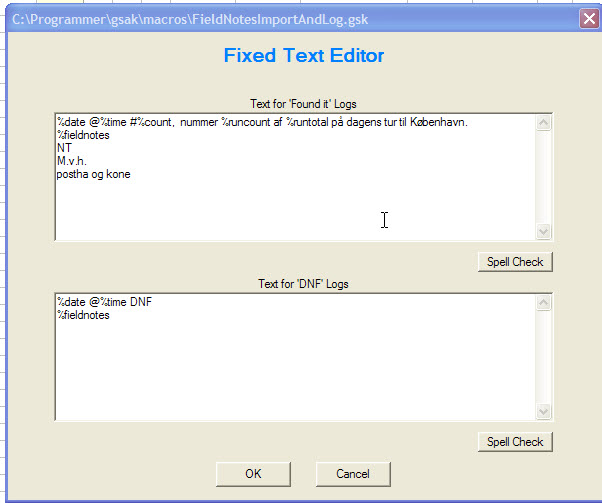
Når man har valgt, hvad man vil have med, kan man senere i proceduren sagtens rette og tilføje individuelle tekster for den konkrete logning, se senere.
Klik derefter på ”1. Import from GPSr” og man får en liste over dagens ikke fundne og fundne cacher.

Den kan man så lige checke, om man har fået alle registreret som fundne ”i marken”
Gå derefter til step 2 "Create File for GC"
og man får et vindue pr. logning, altså i mit tilfælde 3 vinduer i træk.
Nedenfor ses det første vindue på dagens første DNF.

Dette kan så redigeres, hvis man ønsker det
Og her ses så udkastet til logning af den fundne cache:

Hvor man som sagt kan rette og tilføje, hvad man har lyst til, inden ”det går i trykken”
Og nedenfor ses så udkast til logningen af den fundne cache med et par tilføjelser.
Som det ses, kan man også i dette vindue logge en TB, inden man går videre.

Macroen åbner nu en browser med Geocaching.com field notes siden.
Adressen på den log-fil, vi lige har produceret, er automatisk gemt i clipboard, og man skal bare paste ind i (Ctrl-V): ”se næste billede”

Klik derefter på ”Return to Field Notes", og man kommer til denne side.
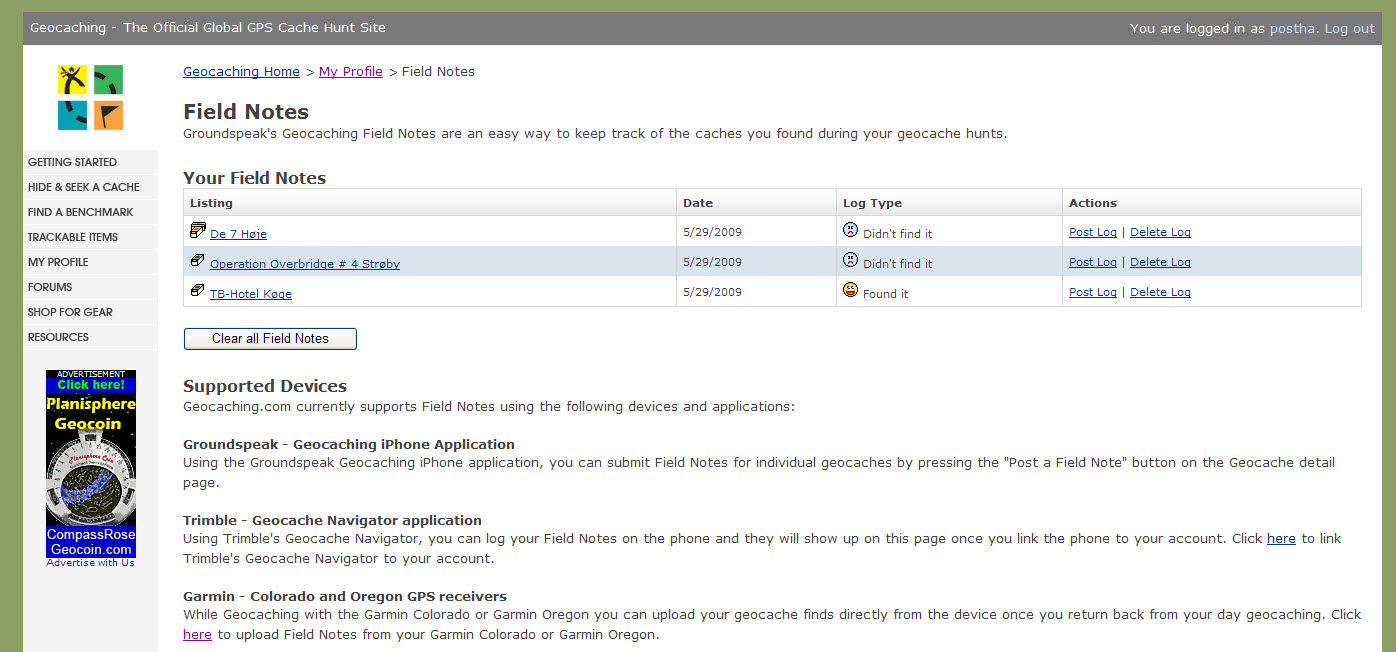
Hvor man blot skal klikke på ”post log” for hver cache.
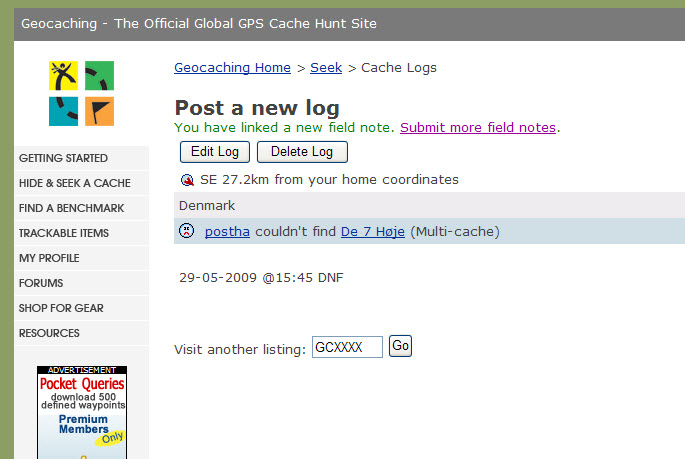
Mellem hver logning klikker man på ”Submit more field notes” for at komme tilbage og sende den næste log.
Når der ikke er flere logninger, kommer dette billede:

Klik OK
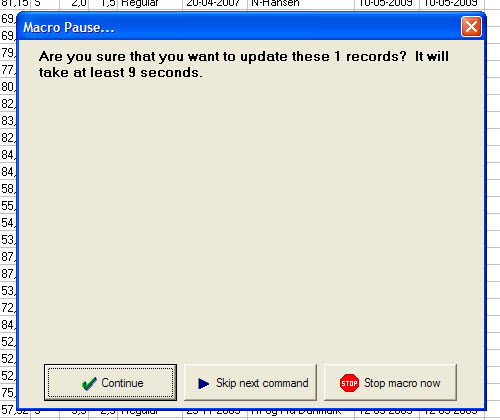
Og ”Continue”, og de fundne Cacher flyttes automatisk til den valgte database, f.eks. ”fundne” afhængig af dine indstilling
THATS IT


